


Télécharger Ultimate Pen – Outil de croquis gratuit pour macOS, annotation d'écran, assistant de présentation
Overview
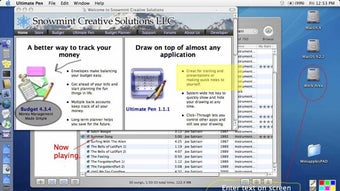
Ultimate Pen est un utilitaire léger de dessin à l'écran conçu spécifiquement pour les utilisateurs macOS qui ont besoin d'annoter, de croquer ou de mettre en évidence du contenu à la volée tout en travaillant dans d'autres applications. Que vous présentiez une démonstration en direct, créiez une illustration rapide lors d'un appel vidéo, ou souhaitiez simplement griffonner sur un PDF, Ultimate Pen offre une interface réactive, pilotée par des raccourcis clavier, qui vous permet de choisir n'importe quelle couleur, d'ajuster l'épaisseur du trait et de placer les dessins n'importe où à l'écran. L'application fonctionne avec la plupart des programmes natifs macOS, des navigateurs et éditeurs de code aux visionneuses d'images et lecteurs de documents. Son mode « Click‑Through » permet d'afficher des croquis au-dessus des logiciels de présentation tels que Keynote et PowerPoint, même si le dessin direct dans ces applications n'est pas pris en charge. L'outil enregistre chaque croquis comme un calque séparé qui peut être déplacé, redimensionné ou copié dans une autre fenêtre, ce qui en fait un ajout flexible à tout flux de travail impliquant la communication visuelle.
Les développeurs se sont concentrés sur le maintien d'une empreinte réduite et d'une performance réactive. La dernière mise à jour ajoute une prise en charge complète de macOS 10.5 et versions ultérieures, améliore la compatibilité avec les claviers non‑QWERTY (y compris Dvorak et AZERTY) et exploite le moteur ColorSync d'Apple pour garantir que les couleurs choisies dans l'application correspondent au profil couleur de l'affichage. Cette attention aux détails se traduit par une expérience fluide : vous appuyez sur un raccourci, dessinez, et l'annotation apparaît instantanément sans retard ni scintillement. Bien que l'absence d'intégration native avec les deux plateformes de présentation dominantes (Keynote et PowerPoint) puisse sembler limitative, la superposition Click‑Through offre toujours une solution pratique pour la plupart des présentateurs. Dans l'ensemble, Ultimate Pen se positionne comme une solution gratuite, sécurisée et constamment mise à jour pour les utilisateurs macOS qui ont besoin d'un moyen rapide d'annoter tout contenu à l'écran.
Key Features & Functionality
- Dessin universel à l'écran : Dessinez au-dessus de n'importe quelle fenêtre ouverte, y compris les navigateurs, éditeurs de code, visionneuses PDF et éditeurs d'images.
- Palette personnalisable : Choisissez parmi une gamme illimitée de couleurs et d'épaisseurs de trait, avec un aperçu en temps réel.
- Accès piloté par raccourci clavier : Activez le stylo, effacez ou changez de couleur d'une simple frappe, ce qui le rend idéal pour les démonstrations en direct.
- Croquis en couches : Chaque dessin est enregistré comme un calque indépendant qui peut être déplacé, redimensionné, copié ou supprimé sans affecter le contenu sous-jacent.
- Mode Click‑Through : Affichez des croquis au-dessus des applications de présentation (Keynote, PowerPoint) même si le dessin direct dans ces applications n'est pas disponible.
- Prise en charge multi‑écrans : Déplacez les croquis entre plusieurs moniteurs ou écrans externes sans perdre en fidélité.
- Compatibilité système étendue : Fonctionne sur macOS 10.5 et versions ultérieures, avec prise en charge de diverses dispositions de clavier (QWERTY, Dvorak, AZERTY).
- Intégration ColorSync : Garantit une représentation précise des couleurs sur différents moniteurs et écrans calibrés.
- Léger & sécurisé : Aucun service en arrière-plan ni connexion Internet requis ; l'application fonctionne localement et respecte la confidentialité de l'utilisateur.
- Mises à jour gratuites régulières : Corrections de bugs, améliorations de performance et outils de dessin occasionnels sont fournis gratuitement.
Comment ces fonctionnalités profitent à votre flux de travail
Pour les éducateurs, développeurs et marketeurs, la capacité d'annoter instantanément peut réduire considérablement le temps entre l'idée et la présentation. Imaginez un formateur logiciel qui doit souligner une ligne de code lors d'une session de codage en direct : avec Ultimate Pen, un simple raccourci fait apparaître le pinceau, le formateur met en évidence la portion concernée, et le public voit le changement immédiatement. De même, un marketeur préparant un pitch peut tracer des flèches sur une capture d'écran d'un site Web pour illustrer le flux utilisateur, puis copier ce calque dans une présentation sans quitter l'écran. L'approche en couches permet également d'expérimenter — dessiner, effacer et redessiner—sans altérer de façon permanente le document sous-jacent, une fonctionnalité que les outils de capture d'écran traditionnels n'offrent pas. Enfin, la superposition Click‑Through élimine le besoin d'un logiciel de capture d'écran séparé ; vous pouvez simplement dessiner sur vos diapositives PowerPoint et laisser le public voir vos annotations en direct, préservant le flux de votre narration.
Installation, utilisation et compatibilité
Guide d'installation étape par étape
Installer Ultimate Pen sur votre Mac est simple :
- Visitez le site officiel ou le Mac App Store et cliquez sur le bouton « Download Ultimate Pen ».
- Une fois le fichier
.dmgtéléchargé, double‑cliquez dessus pour monter l'installateur. - Glissez l'icône Ultimate Pen dans votre dossier
/Applications. - Ouvrez l'application ; macOS vous demandera d'autoriser les permissions d'accessibilité. Accédez à System Settings → Privacy & Security → Accessibility et cochez la case à côté d'Ultimate Pen.
- Redémarrez l'application si cela vous est demandé. Le programme s'exécute désormais dans la barre de menus, prêt pour l'activation par raccourci.
Tous les étapes sont terminées en moins de cinq minutes, et l'installateur ne contient pas de publiciels ni d'utilitaires inutiles. L'application est signée par le développeur, garantissant un processus d'installation sécurisé conforme aux normes Gatekeeper d'Apple.
Utiliser Ultimate Pen efficacement
Après l'installation, vous remarquerez une petite icône de stylo dans la barre de menus. En cliquant dessus, une barre d'outils compacte s'ouvre, vous permettant de choisir la couleur, l'épaisseur du trait et de basculer entre les modes dessin et effacement. Le raccourci par défaut (⌘ + Shift + P) active ou désactive le stylo ; vous pouvez personnaliser ce raccourci dans la fenêtre des préférences pour l'adapter à votre flux de travail.
Pour dessiner, appuyez simplement sur le raccourci, déplacez le curseur et cliquez‑glissez pour créer des traits. L'application enregistre automatiquement chaque trait comme un calque séparé, visible dans le panneau « Layers » accessible via la barre de menus. Vous pouvez repositionner les calques en les faisant glisser, ou les supprimer avec la touche Delete.
Lorsque vous devez masquer vos croquis, appuyez de nouveau sur le raccourci ou choisissez « Hide All » dans la barre d'outils.
Pour les présentateurs utilisant Keynote ou PowerPoint, activez le « Click‑Through Mode » dans les paramètres. Ce mode force la fenêtre d'annotation à rester au-dessus de la présentation, vous permettant de dessiner sur les diapositives sans interférer avec la navigation des diapositives. Bien que vous ne puissiez pas modifier le contenu des diapositives directement, la superposition fournit un indice visuel visible par le public.
Détails de compatibilité
Ultimate Pen est compatible avec macOS 10.5 (Leopard) jusqu'à macOS 14 (Sonoma) et fonctionne nativement à la fois sur les Mac Intel et Apple Silicon. L'application a été testée avec les dernières dispositions de clavier, y compris QWERTY, Dvorak et AZERTY, garantissant que l'activation du raccourci fonctionne de manière cohérente quel que soit votre paramètre régional. Bien que le programme soit conçu pour macOS de bureau, il n'existe pas de version mobile pour iOS ou Android, ce qui correspond à son objectif d'annotation au niveau de l'écran plutôt que de dessin tactile.
Les exigences système sont minimales : 100 Mo d'espace disque libre, 512 Mo de RAM et un sous‑système graphique capable de prendre en charge ColorSync. Comme Ultimate Pen fonctionne comme une superposition légère, il impose une charge CPU négligeable, ce qui le rend adapté aux modèles MacBook plus anciens ainsi qu'au dernier MacBook Pro avec M2 Max.
Avantages et inconvénients
- Avantages :
- Gratuit à télécharger et à utiliser avec des mises à jour régulières.
- Activation instantanée par raccourci pour les présentations en direct.
- Les croquis basés sur des calques permettent une édition et un repositionnement faciles.
- Fonctionne avec presque toutes les applications macOS.
- Le mode Click‑Through offre une solution de contournement pour Keynote/PowerPoint.
- Utilisation faible des ressources système ; fonctionne sans problème sur du matériel ancien.
- Inconvénients :
- Pas de prise en charge native du dessin dans Keynote et PowerPoint.
- Manque d'outils de dessin avancés tels que formes, zones de texte ou pinceaux.
- Pas d'application compagnon iOS ou Android.
- Options d'export limitées ; les croquis ne sont enregistrés que dans l'application.
Questions fréquentes
Puis-je utiliser Ultimate Pen avec plusieurs moniteurs ?
Oui. L'application détecte tous les écrans connectés et vous permet de dessiner sur n'importe quel écran. Les croquis peuvent être déplacés entre les moniteurs en faisant glisser le calque dans le panneau Layers.
Ultimate Pen est-il sûr à installer sur un Mac d'entreprise ?
Absolument. L'application est signée, ne nécessite aucun accès Internet et ne demande que la permission d'accessibilité pour dessiner sur l'écran. Aucun service en arrière-plan ni télémétrie n'est installé.
Comment personnaliser le raccourci pour activer le stylo ?
Ouvrez les Préférences d'Ultimate Pen depuis la barre de menus, accédez à l'onglet « Hotkeys » et définissez votre combinaison de touches préférée. Le changement prend effet immédiatement.
Puis-je exporter mes croquis sous forme de fichiers image ?
La version actuelle enregistre les croquis uniquement dans l'application, mais vous pouvez prendre une capture d'écran macOS standard (⌘ + Shift + 4) de la zone avec la superposition pour l'exporter en PNG ou JPEG.
Ultimate Pen fonctionne-t-il sur les Mac Apple Silicon ?
Oui. L'application s'exécute nativement sur les processeurs Intel et Apple Silicon (M1, M2), offrant les mêmes performances sur toutes les versions macOS prises en charge.
Verdict final & appel à l'action
Ultimate Pen comble un créneau que de nombreux utilisateurs avancés de macOS attendaient depuis longtemps : un moyen rapide, gratuit et sécurisé d'annoter n'importe quel écran sans quitter l'application en cours. Son flux de travail piloté par raccourci, son système de croquis en calques et le mode Click‑Through le rendent particulièrement précieux pour les démonstrations en direct, l'enseignement à distance et le brainstorming visuel rapide. Bien que l'impossibilité de dessiner directement dans Keynote et PowerPoint constitue une limitation notable, la solution de contournement par superposition atténue le problème pour la plupart des présentateurs. Le design léger de l'application garantit une exécution fluide même sur du matériel ancien, et les mises à jour régulières la maintiennent compatible avec les dernières versions de macOS.
Si vous changez fréquemment de fenêtres en expliquant des concepts, avez besoin de mettre en évidence des éléments d'interface à la volée, ou aimez simplement griffonner sur des PDF et des pages Web, Ultimate Pen est un outil à ajouter à votre boîte à outils macOS. Téléchargez-le dès aujourd'hui, activez la permission d'accessibilité, et commencez à dessiner instantanément — aucune courbe d'apprentissage, aucun coût, et aucun frais caché.
Télécharger Ultimate Pen maintenant et découvrez un flux de travail plus fluide et interactif sur votre Mac.







